
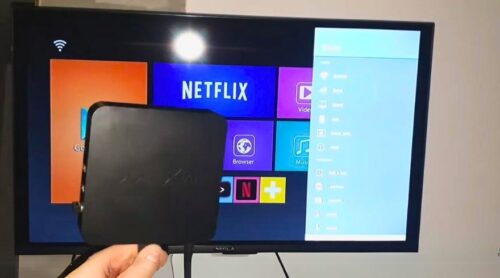
IPTV installeren op een Android Box – Uitgebreide uitleg
Een Android Box is een van de meest gebruikte apparaten om IPTV op te installeren. Dit komt doordat Android Boxen draaien op het Android-besturingssysteem, wat betekent dat ze toegang hebben tot duizenden apps, waaronder veel IPTV-applicaties. Android Boxen zijn verkrijgbaar in verschillende prijsklassen en specificaties, en kunnen eenvoudig worden aangesloten op vrijwel elke televisie.
In deze uitgebreide uitleg van meer dan 1000 woorden leggen we stap voor stap uit hoe je IPTV installeert op een Android Box. We behandelen de voorbereiding, installatie van IPTV-apps, het instellen van een IPTV-abonnement, optimalisatie van instellingen, veelvoorkomende problemen en praktische tips voor een optimale IPTV-ervaring.
Wat heb je nodig om IPTV te installeren op een Android Box?
Voordat je begint, is het belangrijk om te controleren of je over de juiste benodigdheden beschikt:
- Een Android Box
Dit kan elke Android TV Box zijn die draait op Android 7.0 of hoger. Bekende merken zijn onder andere NVIDIA Shield, Xiaomi Mi Box, Formuler, Mecool en diverse generieke Android Boxen. - Een televisie met HDMI-aansluiting
De Android Box wordt aangesloten op een HDMI-poort van de televisie. - Een stabiele internetverbinding
IPTV vereist een goede en stabiele internetverbinding. Voor HD-streams wordt minimaal 15–20 Mbps aanbevolen, en voor 4K-streams 40 Mbps of meer. - Een IPTV-abonnement
Dit ontvang je van een IPTV-provider, meestal in de vorm van:- Xtream Codes (gebruikersnaam, wachtwoord en server-URL)
- Of een M3U-link
- Een Google-account
Nodig om apps te downloaden uit de Google Play Store. - Een IPTV-app
Populaire IPTV-apps voor Android Boxen zijn onder andere IPTV Smarters, TiviMate, XCIPTV, Perfect Player en Smart IPTV.
Stap 1: Android Box aansluiten en instellen
Sluit de Android Box aan op de televisie met een HDMI-kabel. Verbind vervolgens de voedingsadapter met de Android Box en steek deze in het stopcontact.
Zet de televisie aan en selecteer de juiste HDMI-ingang. Volg daarna de stappen op het scherm:
- Kies de gewenste taal
- Maak verbinding met je wifi-netwerk of sluit een ethernetkabel aan
- Log in met je Google-account
- Stel basisinstellingen in zoals datum, tijd en locatie
Na deze stappen kom je in het hoofdmenu van de Android Box.
Stap 2: Controleren of apps van onbekende bronnen zijn toegestaan
Sommige IPTV-apps zijn niet beschikbaar in de Google Play Store en moeten handmatig worden geïnstalleerd. Hiervoor moet je het installeren van apps van onbekende bronnen toestaan.
- Ga naar Instellingen
- Kies Beveiliging of Privacy (dit verschilt per Android-versie)
- Zoek naar Onbekende bronnen
- Zet deze optie aan
Bij Android TV-versies vanaf Android 8.0 moet je per app toestemming geven, bijvoorbeeld voor een browser of bestandsbeheerder.
Stap 3: IPTV-app installeren via de Google Play Store
Veel IPTV-apps zijn direct beschikbaar in de Google Play Store. Dit is de eenvoudigste en veiligste manier om een IPTV-app te installeren.
- Open de Google Play Store
- Gebruik de zoekfunctie
- Typ de naam van de IPTV-app, bijvoorbeeld IPTV Smarters of TiviMate
- Selecteer de app
- Klik op Installeren
- Wacht tot de installatie is voltooid
De app verschijnt nu in het app-overzicht van je Android Box.
Stap 4: IPTV-app installeren via APK (optioneel)
Als de gewenste IPTV-app niet in de Play Store staat, kun je deze handmatig installeren via een APK-bestand.
- Installeer een browser of Downloader-app
- Ga naar de officiële website van de IPTV-app
- Download het APK-bestand
- Open het bestand en kies Installeren
- Verwijder na installatie het APK-bestand om opslagruimte te besparen
Deze methode wordt vaak gebruikt voor specifieke of aangepaste IPTV-apps.
Stap 5: IPTV-app starten en eerste configuratie
Open de geïnstalleerde IPTV-app. Bij de eerste start moet je meestal akkoord gaan met de algemene voorwaarden en toestemmingen verlenen.
Daarna vraagt de app om je IPTV-abonnement toe te voegen. De exacte stappen verschillen per app, maar de methodes zijn grotendeels hetzelfde.
Stap 6: IPTV-abonnement toevoegen
Er zijn twee veelgebruikte manieren om IPTV op een Android Box te activeren:
Methode 1: Xtream Codes API
Dit is de meest gebruikte en gebruiksvriendelijke methode.
Je vult in:
- Gebruikersnaam
- Wachtwoord
- Server-URL
Na bevestiging laadt de app automatisch:
- Live tv-zenders
- Films en series (VOD)
- Elektronische programmagids (EPG)
Dit proces kan enkele minuten duren, afhankelijk van het abonnement.
Methode 2: M3U-link
Bij deze methode gebruik je een M3U-afspeellijst:
- Geef een naam aan de afspeellijst
- Plak de M3U-link
- Voeg eventueel een EPG-link toe
- Bevestig de instellingen
De app downloadt nu de volledige zenderlijst.
Stap 7: Navigeren binnen de IPTV-app
Na het laden van het abonnement krijg je toegang tot verschillende onderdelen:
- Live TV – Televisiezenders
- Films – Video-on-demand
- Series – Series met seizoenen en afleveringen
- Catch-up / Replay – Terugkijkdiensten (indien ondersteund)
Met de afstandsbediening of een draadloos toetsenbord navigeer je eenvoudig door de menu’s.
Stap 8: Instellingen optimaliseren
Voor een optimale kijkervaring is het aan te raden om de instellingen van de IPTV-app aan te passen:
- Videospeler: kies de standaard speler of een externe speler zoals VLC
- Bufferinstellingen: verhoog de buffer bij haperingen
- Beeldkwaliteit: stel de juiste resolutie in
- Ondertiteling: configureer taal en stijl
- EPG-instellingen: controleer of de programmagids correct wordt geladen
Stap 9: Favorieten en zenderbeheer
Omdat IPTV-abonnementen vaak duizenden zenders bevatten, is het handig om:
- Favoriete zenders toe te voegen
- Categorieën te hernoemen of te verbergen
- Ongebruikte zenders te verwijderen uit het overzicht
Dit maakt het dagelijks gebruik veel overzichtelijker.
Stap 10: Veelvoorkomende problemen en oplossingen
Zenders laden niet
Controleer of je internetverbinding stabiel is en of je abonnement actief is.
Beeld hapert of buffert
Gebruik bij voorkeur een bekabelde internetverbinding (ethernet).
App crasht of sluit af
Wis de cache via Instellingen > Apps > [IPTV-app].
Geen EPG zichtbaar
Controleer of de EPG-link correct is ingesteld en laat deze opnieuw laden.
Stap 11: Veilig en verantwoord gebruik
- Gebruik alleen betrouwbare IPTV-providers
- Houd je Android Box en apps up-to-date
- Overweeg het gebruik van een VPN voor extra privacy
- Deel je IPTV-gegevens niet met anderen